Domain e-kraeuter.de kaufen?
Wir ziehen mit dem Projekt
e-kraeuter.de um.
Sind Sie am Kauf der Domain
e-kraeuter.de interessiert?
domain@kv-gmbh.de · 0541-91531010
Domain e-kraeuter.de kaufen?
Was sind pädagogische Settings?
Pädagogische Settings sind Umgebungen, in denen Bildung und Erziehung stattfinden. Sie können verschiedene Formen annehmen, wie zum Beispiel Schulen, Kindergärten, Hochschulen oder außerschulische Bildungseinrichtungen. In diesen Settings werden pädagogische Ziele verfolgt und pädagogische Methoden angewendet, um Lernprozesse zu fördern und Wissen zu vermitteln. **
Wie funktioniert UEFI?
UEFI steht für Unified Extensible Firmware Interface und ist eine moderne Firmware-Schnittstelle, die den Startvorgang eines Computers steuert. Im Gegensatz zum älteren BIOS bietet UEFI eine grafische Benutzeroberfläche und erweiterte Funktionen wie Secure Boot und die Unterstützung von Festplatten mit mehr als 2 TB. UEFI initialisiert die Hardwarekomponenten des Computers, lädt das Betriebssystem und ermöglicht es dem Benutzer, Einstellungen im BIOS-Setup vorzunehmen. Es ist auch in der Lage, verschiedene Betriebssysteme zu starten, indem es eine Liste der verfügbaren Boot-Optionen verwaltet. Insgesamt bietet UEFI eine schnellere, sicherere und benutzerfreundlichere Methode zum Starten eines Computers im Vergleich zum traditionellen BIOS. **

Ähnliche Suchbegriffe für UEFI Settings
Top-Angebote
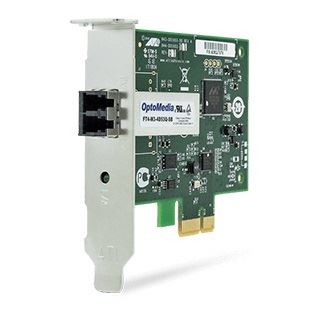
Produkte zum Begriff UEFI Settings:
-
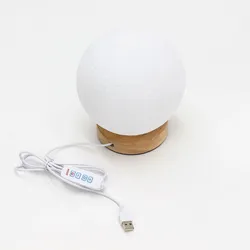
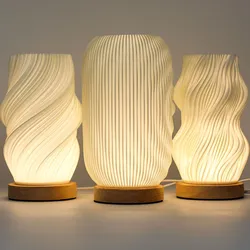
New Wave Lamp - USB - 3 settings - Modern TwistedNew Wave Lamp - USB - 3 settings - Modern Twisted Add the Modern Twisted New Wave Lamp to your collection. This lamp showcases a sleek, vertical ribbed design that creates a sophisticated modern aesthetic. The clean lines and minimalist twist provide a striking yet subtle presence in any space. With three adjustable brightness settings, it offers versatility to match different moods and settings, from a soft evening glow to bright task lighting. Powered via USB, it ensures easy connectivity and efficiency. The wooden base adds a natural touch, balancing the contemporary design.The Modern Twisted lamp is a perfect blend of form and function, offering a stylish lighting solution that fits any décor.28,68 €*Versand: 5,85 €Sichere Weiterleitung zum Anbieter
-
New Wave Lamp - USB - 3 settings - Cloud TwistedNew Wave Lamp - USB - 3 settings - Cloud Twisted Add the Cloud Twisted New Wave Lamp to your lighting collection. This lamp features a beautiful, fluid spiral design that mimics the soft movement of clouds. With three adjustable brightness settings, it allows your customers to easily adjust the lighting to suit any mood or setting. Powered by USB, it ensures an efficient and simple connection to various devices. The wooden base complements the elegant, modern design, making it a perfect addition to contemporary spaces.Ideal for home décor boutiques, lifestyle retailers, and online stores, the Cloud Twisted lamp offers a stylish and versatile lighting solution that’s both functional and visually striking.28,68 €*Versand: 5,85 €Sichere Weiterleitung zum Anbieter

-
Ist UEFI schneller?
Ist UEFI schneller? UEFI (Unified Extensible Firmware Interface) ist im Vergleich zum traditionellen BIOS (Basic Input/Output System) in der Regel schneller beim Starten des Computers, da es optimierte Prozesse und eine bessere Hardware-Unterstützung bietet. UEFI kann auch den Zugriff auf größere Festplatten ermöglichen und bietet zusätzliche Sicherheitsfunktionen wie Secure Boot. Insgesamt kann UEFI dazu beitragen, die Leistung und Effizienz eines Computers zu verbessern, insbesondere bei neueren Systemen. Es ist jedoch wichtig zu beachten, dass die Geschwindigkeit eines Computers von verschiedenen Faktoren abhängt und UEFI allein nicht immer eine signifikante Leistungssteigerung garantieren kann. **
-
Wie UEFI starten?
Um den UEFI-Modus zu starten, müssen Sie zuerst Ihren Computer neu starten. Während des Startvorgangs drücken Sie eine bestimmte Taste, die je nach Hersteller variieren kann (z. B. F2, F10, Entf). Dadurch gelangen Sie in das BIOS oder UEFI-Menü. Dort können Sie dann die Einstellungen für den UEFI-Modus vornehmen. Stellen Sie sicher, dass die Boot-Reihenfolge so konfiguriert ist, dass das Betriebssystem im UEFI-Modus gestartet wird. Speichern Sie die Änderungen und starten Sie den Computer neu, um im UEFI-Modus zu booten. **
-
Wie UEFI installieren?
Um UEFI zu installieren, müssen Sie sicherstellen, dass Ihr Motherboard UEFI unterstützt. Dann müssen Sie im BIOS-Setup die UEFI-Boot-Option aktivieren. Anschließend können Sie das Betriebssystem im UEFI-Modus installieren, indem Sie den entsprechenden Installationsmodus auswählen. Stellen Sie sicher, dass Sie die richtige Partitionstabelle (GPT) verwenden, um UEFI vollständig nutzen zu können. Nach der Installation können Sie im BIOS-Setup die Boot-Reihenfolge konfigurieren und UEFI als primäre Boot-Option festlegen. **
-
Was ist UEFI?
UEFI steht für Unified Extensible Firmware Interface und ist eine moderne Firmware-Schnittstelle, die den klassischen BIOS (Basic Input/Output System) ersetzt. UEFI bietet erweiterte Funktionen und ermöglicht eine schnellere und sicherere Initialisierung des Computers beim Starten. Es unterstützt auch moderne Betriebssysteme und ermöglicht eine einfachere Verwaltung von Festplattenpartitionen und Boot-Optionen. **


Was ist eine Settings App?
Was ist eine Settings App? Eine Settings App ist eine Anwendung auf einem Gerät, die es dem Benutzer ermöglicht, verschiedene Einstellungen und Konfigurationen vorzunehmen. Mit einer Settings App kann man beispielsweise die Helligkeit des Bildschirms anpassen, WLAN-Netzwerke verwalten, Benachrichtigungseinstellungen ändern und vieles mehr. Diese App ist in der Regel auf jedem Gerät vorhanden, um dem Benutzer die Möglichkeit zu geben, sein Gerät nach seinen persönlichen Vorlieben anzupassen. In den Einstellungen können auch Sicherheits- und Datenschutzeinstellungen vorgenommen werden, um die Privatsphäre des Benutzers zu schützen. **
Wie installiere ich UEFI?
Um UEFI zu installieren, müssen Sie zunächst sicherstellen, dass Ihr Motherboard UEFI-kompatibel ist. Starten Sie dann Ihren Computer neu und drücken Sie die entsprechende Taste (z. B. F2, F10 oder Del), um das BIOS oder UEFI-Menü aufzurufen. Suchen Sie nach der Option "UEFI Boot" oder ähnlichem und aktivieren Sie sie. Speichern Sie die Einstellungen und starten Sie den Computer neu. Wenn alles korrekt konfiguriert ist, wird Ihr Computer nun im UEFI-Modus starten. **
Top-Angebote
Produkte zum Begriff UEFI Settings:
-
New Wave Lamp - USB - 3 settings - TeardropNew Wave Lamp - USB - 3 settings - Teardrop Introduce the Teardrop New Wave Lamp to your lighting collection. This lamp features an elegantly textured design inspired by the smooth curves and geometric patterns found in nature. The unique honeycomb-like surface adds a soft, modern touch to any space while providing a calming, ambient glow.With three adjustable brightness settings, it’s easy to create the perfect atmosphere, whether for a cosy corner or a well-lit workspace. Powered by USB, this lamp is efficient and convenient for use with a variety of devices. The wooden base enhances the design with a natural, earthy contrast.The Teardrop lamp combines style, texture, and practicality — a standout piece for any modern interior.30,07 €*Versand: 5,85 €Sichere Weiterleitung zum Anbieter
-
New Wave Lamp - USB - 3 settings - MoonNew Wave Lamp - USB - 3 settings - Moon Bring the serenity of the night sky to your store with the Moon New Wave Lamp. This lamp features a beautifully textured surface that mimics the soft, cratered surface of the moon, creating a calming and ethereal glow. With three adjustable brightness settings, your customers can easily set the perfect mood for any space, from a gentle nightlight to bright illumination for tasks. Powered by USB, it offers a simple and energy-efficient connection. The wooden base adds warmth and contrast, making the lamp an elegant addition to any modern interior.The Moon lamp offers a unique lighting solution that adds both style and calm to any room.28,68 €*Versand: 5,85 €Sichere Weiterleitung zum Anbieter
-
Was sind pädagogische Settings?
Pädagogische Settings sind Umgebungen, in denen Bildung und Erziehung stattfinden. Sie können verschiedene Formen annehmen, wie zum Beispiel Schulen, Kindergärten, Hochschulen oder außerschulische Bildungseinrichtungen. In diesen Settings werden pädagogische Ziele verfolgt und pädagogische Methoden angewendet, um Lernprozesse zu fördern und Wissen zu vermitteln. **
-
Wie funktioniert UEFI?
UEFI steht für Unified Extensible Firmware Interface und ist eine moderne Firmware-Schnittstelle, die den Startvorgang eines Computers steuert. Im Gegensatz zum älteren BIOS bietet UEFI eine grafische Benutzeroberfläche und erweiterte Funktionen wie Secure Boot und die Unterstützung von Festplatten mit mehr als 2 TB. UEFI initialisiert die Hardwarekomponenten des Computers, lädt das Betriebssystem und ermöglicht es dem Benutzer, Einstellungen im BIOS-Setup vorzunehmen. Es ist auch in der Lage, verschiedene Betriebssysteme zu starten, indem es eine Liste der verfügbaren Boot-Optionen verwaltet. Insgesamt bietet UEFI eine schnellere, sicherere und benutzerfreundlichere Methode zum Starten eines Computers im Vergleich zum traditionellen BIOS. **
-
Ist UEFI schneller?
Ist UEFI schneller? UEFI (Unified Extensible Firmware Interface) ist im Vergleich zum traditionellen BIOS (Basic Input/Output System) in der Regel schneller beim Starten des Computers, da es optimierte Prozesse und eine bessere Hardware-Unterstützung bietet. UEFI kann auch den Zugriff auf größere Festplatten ermöglichen und bietet zusätzliche Sicherheitsfunktionen wie Secure Boot. Insgesamt kann UEFI dazu beitragen, die Leistung und Effizienz eines Computers zu verbessern, insbesondere bei neueren Systemen. Es ist jedoch wichtig zu beachten, dass die Geschwindigkeit eines Computers von verschiedenen Faktoren abhängt und UEFI allein nicht immer eine signifikante Leistungssteigerung garantieren kann. **
-
Wie UEFI starten?
Um den UEFI-Modus zu starten, müssen Sie zuerst Ihren Computer neu starten. Während des Startvorgangs drücken Sie eine bestimmte Taste, die je nach Hersteller variieren kann (z. B. F2, F10, Entf). Dadurch gelangen Sie in das BIOS oder UEFI-Menü. Dort können Sie dann die Einstellungen für den UEFI-Modus vornehmen. Stellen Sie sicher, dass die Boot-Reihenfolge so konfiguriert ist, dass das Betriebssystem im UEFI-Modus gestartet wird. Speichern Sie die Änderungen und starten Sie den Computer neu, um im UEFI-Modus zu booten. **
Ähnliche Suchbegriffe für UEFI Settings
-
New Wave Lamp - USB - 3 settings - Modern TwistedNew Wave Lamp - USB - 3 settings - Modern Twisted Add the Modern Twisted New Wave Lamp to your collection. This lamp showcases a sleek, vertical ribbed design that creates a sophisticated modern aesthetic. The clean lines and minimalist twist provide a striking yet subtle presence in any space. With three adjustable brightness settings, it offers versatility to match different moods and settings, from a soft evening glow to bright task lighting. Powered via USB, it ensures easy connectivity and efficiency. The wooden base adds a natural touch, balancing the contemporary design.The Modern Twisted lamp is a perfect blend of form and function, offering a stylish lighting solution that fits any décor.28,68 €*Versand: 5,85 €Sichere Weiterleitung zum Anbieter
-
New Wave Lamp - USB - 3 settings - Cloud TwistedNew Wave Lamp - USB - 3 settings - Cloud Twisted Add the Cloud Twisted New Wave Lamp to your lighting collection. This lamp features a beautiful, fluid spiral design that mimics the soft movement of clouds. With three adjustable brightness settings, it allows your customers to easily adjust the lighting to suit any mood or setting. Powered by USB, it ensures an efficient and simple connection to various devices. The wooden base complements the elegant, modern design, making it a perfect addition to contemporary spaces.Ideal for home décor boutiques, lifestyle retailers, and online stores, the Cloud Twisted lamp offers a stylish and versatile lighting solution that’s both functional and visually striking.28,68 €*Versand: 5,85 €Sichere Weiterleitung zum Anbieter
-
New Wave Lamp - USB - 3 settings - Shell TwistedNew Wave Lamp - USB - 3 settings - Shell Twisted Introduce the Shell Twisted New Wave Lamp to your product line-up. With its graceful, spiral design reminiscent of ocean shells, this lamp brings a touch of nature's beauty to modern interiors. Featuring three adjustable brightness settings, it offers versatility for any environment, from a soft, ambient glow to brighter, more focused light. Powered by USB, it’s easy to connect and energy-efficient, while the wooden base provides a warm contrast to the lamp's sleek design.The Shell Twisted lamp combines functionality with striking design, making it a standout piece for any room.28,68 €*Versand: 5,85 €Sichere Weiterleitung zum Anbieter
-
The Seaforth Highlanders: Standard Settings of Pipe Music, SachbücherMusik im Angebot Amerika. Trotz der Zusammenlegung von Regimentern und der vielen Veränderungen, die seit 1926, als diese Sammlung erstmals veröffentlicht wurde, in der britischen Royal Army stattgefunden haben, ist das Dudelsackspielen eine wesentliche Tradition eines Highland-Regiments geblieben. Der Nachdruck dieser Sammlung betont die Tradition des Dudelsackspielens und nimmt als Vorläufer der Bücher über Regiments-Dudelsackmusik einen besonderen Platz in der Bibliografie des Dudelsackspielens ein.37,50 €*Versand: 0,00 €Sichere Weiterleitung zum Anbieter
-
Wie UEFI installieren?
Um UEFI zu installieren, müssen Sie sicherstellen, dass Ihr Motherboard UEFI unterstützt. Dann müssen Sie im BIOS-Setup die UEFI-Boot-Option aktivieren. Anschließend können Sie das Betriebssystem im UEFI-Modus installieren, indem Sie den entsprechenden Installationsmodus auswählen. Stellen Sie sicher, dass Sie die richtige Partitionstabelle (GPT) verwenden, um UEFI vollständig nutzen zu können. Nach der Installation können Sie im BIOS-Setup die Boot-Reihenfolge konfigurieren und UEFI als primäre Boot-Option festlegen. **
-
Was ist UEFI?
UEFI steht für Unified Extensible Firmware Interface und ist eine moderne Firmware-Schnittstelle, die den klassischen BIOS (Basic Input/Output System) ersetzt. UEFI bietet erweiterte Funktionen und ermöglicht eine schnellere und sicherere Initialisierung des Computers beim Starten. Es unterstützt auch moderne Betriebssysteme und ermöglicht eine einfachere Verwaltung von Festplattenpartitionen und Boot-Optionen. **
-
Was ist eine Settings App?
Was ist eine Settings App? Eine Settings App ist eine Anwendung auf einem Gerät, die es dem Benutzer ermöglicht, verschiedene Einstellungen und Konfigurationen vorzunehmen. Mit einer Settings App kann man beispielsweise die Helligkeit des Bildschirms anpassen, WLAN-Netzwerke verwalten, Benachrichtigungseinstellungen ändern und vieles mehr. Diese App ist in der Regel auf jedem Gerät vorhanden, um dem Benutzer die Möglichkeit zu geben, sein Gerät nach seinen persönlichen Vorlieben anzupassen. In den Einstellungen können auch Sicherheits- und Datenschutzeinstellungen vorgenommen werden, um die Privatsphäre des Benutzers zu schützen. **
-
Wie installiere ich UEFI?
Um UEFI zu installieren, müssen Sie zunächst sicherstellen, dass Ihr Motherboard UEFI-kompatibel ist. Starten Sie dann Ihren Computer neu und drücken Sie die entsprechende Taste (z. B. F2, F10 oder Del), um das BIOS oder UEFI-Menü aufzurufen. Suchen Sie nach der Option "UEFI Boot" oder ähnlichem und aktivieren Sie sie. Speichern Sie die Einstellungen und starten Sie den Computer neu. Wenn alles korrekt konfiguriert ist, wird Ihr Computer nun im UEFI-Modus starten. **
* Alle Preise verstehen sich inklusive der gesetzlichen Mehrwertsteuer und ggf. zuzüglich Versandkosten. Die Angebotsinformationen basieren auf den Angaben des jeweiligen Shops und werden über automatisierte Prozesse aktualisiert. Eine Aktualisierung in Echtzeit findet nicht statt, so dass es im Einzelfall zu Abweichungen kommen kann. ** Hinweis: Teile dieses Inhalts wurden von KI erstellt.